
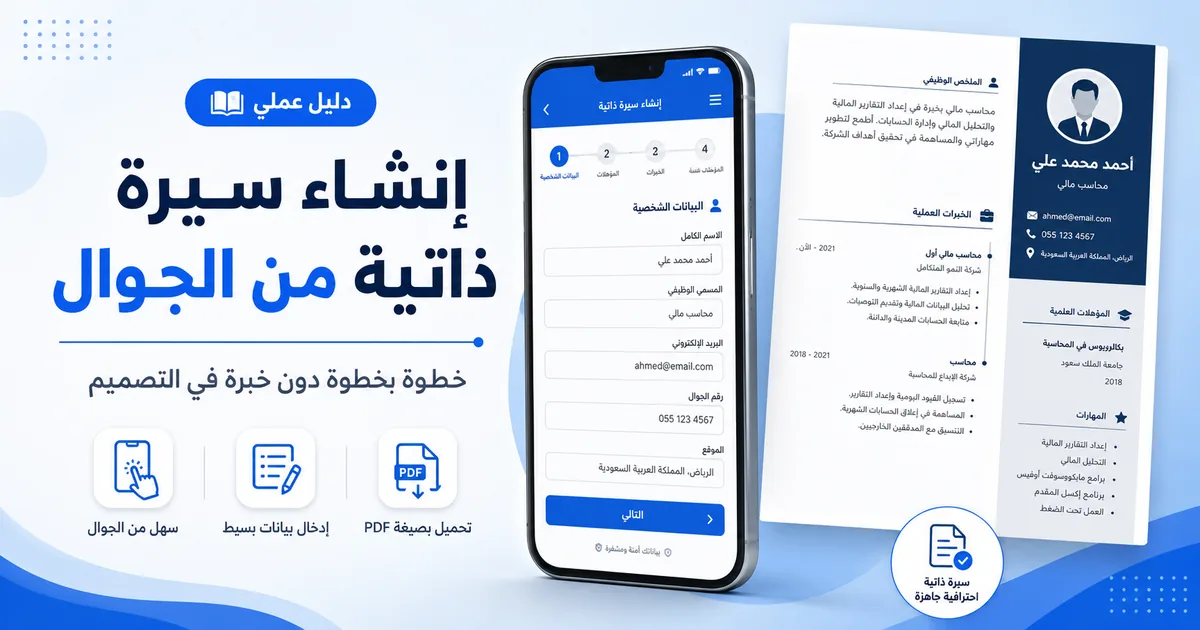
تستطيع إعداد سيرة ذاتية كاملة باستخدام هاتفك، سواء اخترت Word أو Google Docs أو قالبًا جاهزًا أو مولد سيرة ذاتية. في هذا الدليل ستتعرف إلى المعلومات التي تحتاجها، وطريقة كتابة كل قسم، وكيفية مراجعة الملف وحفظه بصيغة PDF قبل التقديم على الوظائف.
هل يمكن إنشاء سيرة ذاتية احترافية من الجوال؟
نعم، ويمكنك إنجاز معظم خطوات كتابة السيرة الذاتية من الهاتف دون الحاجة إلى كمبيوتر. العامل الأهم ليس نوع الجهاز، بل جودة المعلومات وطريقة ترتيبها ووضوحها. الهاتف يكفي لكتابة النصوص ومراجعتها وتحويلها إلى PDF وإرسالها إلى أصحاب العمل.
لكن شاشة الهاتف الصغيرة تجعل التنسيق اليدوي أصعب من الكمبيوتر، خصوصًا عند استخدام الجداول أو الأعمدة أو تغيير الهوامش والخطوط. لذلك من الأفضل اختيار طريقة تقلل الحاجة إلى التحريك والتنسيق المستمر.
ما المعلومات التي تحتاج إلى تجهيزها قبل البدء؟
لا تبدأ بالتصميم مباشرة. اجمع بياناتك أولًا في تطبيق الملاحظات على الهاتف، ثم راجعها قبل نقلها إلى القالب أو المولد.
أربع طرق لإنشاء سيرة ذاتية من الجوال
تختلف الطريقة المناسبة بحسب مستوى خبرتك في التنسيق، والجهاز المتاح، وحاجتك إلى التحكم في التصميم.
Microsoft Word على الهاتف
يمكنك فتح قالب Word وتعديل النصوص من تطبيق Word. هذه الطريقة تمنحك تحكمًا جيدًا، لكنها قد تكون متعبة عند ضبط الجداول أو الهوامش على شاشة صغيرة.
Google Docs
خيار مناسب للكتابة والحفظ التلقائي والوصول إلى الملف من أكثر من جهاز. لكنه قد يغير بعض عناصر التنسيق عند تحويل القالب بين Word وGoogle Docs.
تطبيقات التصميم
تسمح بتصميمات جذابة، لكنها تتطلب وقتًا في اختيار الخطوط والألوان والمحاذاة. وقد ينتج عنها ملف مزدحم أو صعب القراءة إذا زادت العناصر البصرية.
مولد سيرة ذاتية
تدخل بياناتك في حقول جاهزة، بينما يتولى النظام ترتيب الأقسام وتنسيقها. هذه الطريقة مناسبة لمن يريد تقليل العمل اليدوي، خصوصًا عند استخدام الهاتف.
كيفية كتابة أقسام السيرة الذاتية من الهاتف خطوة بخطوة
الترتيب التالي مناسب لمعظم السير الذاتية العربية، ويمكن تعديله بحسب خبرتك والوظيفة التي تستهدفها.
اكتب معلومات التواصل باختصار
يكفي الاسم، ورقم الهاتف، والبريد الإلكتروني، والمدينة، ورابط LinkedIn عند توفره. لا تضع معلومات شخصية لا تحتاجها جهة التوظيف.
حدد المسمى الوظيفي المستهدف
استخدم مسمى واضحًا مثل «محاسب مبتدئ» أو «معلم علوم» أو «محلل جودة»، بدل عبارات عامة مثل «أبحث عن فرصة مناسبة».
اكتب نبذة مهنية من ثلاثة إلى خمسة أسطر
اذكر سنوات الخبرة أو مجال الدراسة، وأبرز المهارات، ونوع القيمة التي تستطيع تقديمها، دون تكرار كل ما سيظهر لاحقًا في قسم الخبرات.
رتب الخبرات من الأحدث إلى الأقدم
اكتب اسم الوظيفة، واسم الشركة، والمدة، ثم ثلاث إلى خمس نقاط تشرح مسؤولياتك أو نتائج عملك.
أضف المؤهلات والدورات المهمة
ركز على الشهادات المرتبطة بالوظيفة. لا تحتاج إلى إدراج كل دورة قصيرة حصلت عليها إذا لم تضف قيمة واضحة.
اختر المهارات بعناية
اجمع بين المهارات الفنية مثل البرامج والأجهزة، والمهارات العملية مثل التواصل والتنظيم، لكن تجنب قائمة طويلة من الصفات العامة.
مثال على نبذة مهنية ضعيفة وأخرى أفضل
مثال على تحسين وصف الخبرة
كيف تختار الكلمات المناسبة داخل السيرة الذاتية؟
اقرأ إعلان الوظيفة وحدد الكلمات المتكررة مثل اسم المسمى، والبرامج، والمهارات، والمسؤوليات. استخدم الكلمات التي تنطبق عليك فعلًا داخل النبذة والخبرات والمهارات، دون نسخ إعلان الوظيفة كاملًا.
على سبيل المثال، إذا كان الإعلان يطلب «إعداد التقارير» و«Microsoft Excel» و«التواصل مع العملاء»، وكان لديك دليل حقيقي على هذه المهارات، فمن الأفضل ذكرها بصياغة طبيعية داخل خبراتك.
كيفية حفظ السيرة الذاتية بصيغة PDF من الهاتف
صيغة PDF تحافظ عادةً على شكل الملف أكثر من Word عند إرساله وفتحه على أجهزة مختلفة.
من تطبيق Word
افتح قائمة المشاركة أو التصدير، ثم اختر PDF. راجع الملف الناتج قبل إرساله للتأكد من عدم تحرك النصوص.
من Google Docs
استخدم خيار المشاركة والتصدير أو حفظ نسخة، ثم اختر PDF. افتح الملف بعد الحفظ لمراجعة الصفحات.
من مولد السيرة
في مولد السيرة الذاتية من دليل التوظيف، يتم تجهيز ملف PDF بعد إدخال البيانات دون الحاجة إلى تنسيق الصفحات أو تصدير الملف يدويًا.
مراجعة الملف قبل الإرسال
أخطاء شائعة عند إنشاء CV من الموبايل
الاعتماد على التصحيح التلقائي
قد يغير الهاتف الكلمات أو الأسماء دون أن تلاحظ، لذلك راجع النص كلمة بكلمة.
نسخ نصوص طويلة
الشاشة الصغيرة قد تخفي طول الفقرة. استخدم نقاطًا قصيرة بدل كتل نصية مزدحمة.
استخدام خطوط وألوان كثيرة
التصميم البسيط أكثر أمانًا ووضوحًا، خصوصًا عند فتح الملف على أجهزة مختلفة.
إرسال الملف دون فتحه
قد يتغير التنسيق عند التصدير. افتح نسخة PDF نفسها، لا الملف الأصلي فقط.
إهمال بريد التواصل
استخدم عنوان بريد مهنيًا، وتجنب الأسماء العشوائية أو غير المناسبة للتقديم الوظيفي.
كتابة سيرة واحدة لكل الوظائف
عدّل النبذة والمهارات وترتيب الخبرات بحسب متطلبات كل وظيفة مهمة.
هل تعرف أي وظيفة تستهدف فعلًا وأي الفرص تناسب خبرتك؟
إنشاء CV من الهاتف يحل مشكلة الأداة والتنسيق، لكنه لا يحدد لك وحده الهدف المهني الأنسب أو كيف تجعل موادك أكثر ارتباطًا بالفرص التي تستهدفها. إذا كنت تحتاج إلى دعم مهني أكثر تكاملًا، تساعدك CareerLucid على توضيح هدفك المهني، إعداد مواد مهنية مستهدفة، وتنظيم البحث عن الفرص الأكثر ملاءمة لخلفيتك وأهدافك والسوق الذي تستهدفه.
هل الأفضل استخدام Word أم مولد سيرة ذاتية؟
كلاهما يمكن أن ينتج سيرة جيدة. الاختيار يعتمد على رغبتك في التعديل اليدوي، ووجود كمبيوتر، والوقت المتاح.
| المعيار | Word أو Google Docs | مولد السيرة الذاتية |
|---|---|---|
| التحكم في التصميم | مرتفع، لكن يحتاج إلى تعديل يدوي | محدود بحسب القالب المعتمد |
| سهولة الاستخدام من الهاتف | متوسطة، وقد يصبح التنسيق صعبًا | أسهل عند الاعتماد على حقول إدخال |
| الحاجة إلى خبرة بالتنسيق | مطلوبة جزئيًا | أقل حاجة للتنسيق اليدوي |
| سرعة الإنجاز | تعتمد على خبرتك بالقالب | أسرع عادةً إذا كانت بياناتك جاهزة |
| الخيار المجاني | يمكن استخدام قالب مجاني وتعديله بنفسك | مولد دليل التوظيف متاح مجانًا بالكامل |
مثال عملي لمن يريد إدخال البيانات فقط
يوفر مولد السيرة الذاتية العربية في دليل التوظيف إمكانية إدخال معلوماتك من الهاتف أو الكمبيوتر، ثم إنشاء سيرة ذاتية عربية منسقة بصيغة PDF مجانًا بالكامل. يتولى المولد ترتيب البيانات داخل القالب وتجهيز الملف، لذلك يعد خيارًا مناسبًا لمن لا يريد التعامل مع Word أو تنسيق الصفحات يدويًا.
نصائح أخيرة قبل إرسال السيرة الذاتية من الهاتف
إنشاء السيرة من الهاتف ليس المشكلة الحقيقية؛ المشكلة هي إرسال ملف غير مراجع أو محتوى عام لا يرتبط بالوظيفة. خصص وقتًا لكتابة معلومات دقيقة، ثم اختر الأداة التي تساعدك على عرضها بأوضح شكل ممكن.